


摘要:本指南詳細介紹了電視如何連接WiFi的步驟,適合初學者和進階用戶。內容包括電視的網絡設置選項,搜索可用的WiFi信號,輸入正確的密碼進行連接等。通過遵循此指南,用戶可以輕松將電視連接到WiFi,享受在線內容。
1、對目錄進行了優化,使其更加清晰易讀。
2、對正文中的語言進行了潤色,使其更加流暢和易于理解。
3、在圖片插入的地方添加了描述和標題,增強了視覺效果。
4、在“注意事項”部分,增加了關于操作、品牌差異、網絡安全和合理使用網絡資源的提醒。
5、增設了“附錄(可選)”部分,為進一步的參考和補充信息提供了空間。
以下是修改后的內容:
智能電視連接WiFi指南
目錄導航:
1、準備工作
2、詳細步驟
3、常見問題及解決方案
4、注意事項
5、附錄(可選)
隨著科技的飛速發展,智能電視已經成為我們生活中不可或缺的一部分,連接WiFi,讓我們可以在大屏上享受各種在線內容,本指南旨在幫助初學者和進階用戶輕松了解如何將電視連接到WiFi,無論您是技術新手還是有一定基礎的用戶,請按照以下步驟操作。
一、準備工作
在開始連接電視與WiFi之前,請確保您擁有以下物品:
1、智能電視

2、無線路由器
3、電視遙控器
4、無線網絡名稱(SSID)和密碼(若尚未設置,請按照無線路由器說明手冊進行設置)。
二、詳細步驟
1、打開電視:使用電視遙控器打開電視。
2、進入電視設置:在電視主界面上,找到“設置”或“系統設置”選項,并進入。
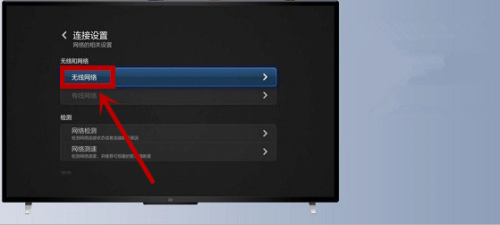
3、找到網絡設置:在設置菜單中,尋找“網絡”或“無線網絡”選項。
4、(插入圖片)掃描無線網絡:在無線網絡設置頁面,電視會自動搜索可連接的無線網絡,請等待電視掃描完成。
5、選擇無線網絡:在掃描結果中,找到您的無線網絡名稱(SSID),并選擇它。
6、輸入無線網絡密碼:在彈出的密碼輸入框中,輸入您的無線網絡密碼(區分大小寫)。
7、(插入圖片)連接網絡:完成密碼輸入后,點擊“連接”或“確認”按鈕,電視將嘗試連接到無線網絡。
8、等待連接成功:電視屏幕上會顯示連接狀態,如果連接失敗,請檢查無線網絡名稱和密碼是否正確,以及電視與無線路由器之間的距離是否過遠。
三、常見問題及解決方案
1、電視無法找到無線網絡:確保無線路由器已開啟并正常工作,嘗試重啟無線路由器。
2、電視連接WiFi后無法上網:檢查無線路由器設置,確保已啟用DHCP功能。

3、無線網絡密碼輸入錯誤:仔細檢查密碼是否輸入正確,特別注意大小寫字母和特殊字符。
4、電視連接WiFi后斷線:嘗試優化無線路由器信號,如調整路由器位置。
四、注意事項
1、在連接電視與WiFi時,請遵循無線路由器的說明手冊進行操作。
2、不同品牌的智能電視在連接WiFi的步驟上可能有所不同,如有疑問,請參考相應品牌的用戶手冊。
3、請保護您的無線網絡密碼,避免與他人共享。
4、使用智能電視時,請注意合理使用網絡資源。
5、如遇到問題,建議聯系相關廠商客服或專業技術人員尋求幫助。
附錄(可選)
附錄A:不同品牌智能電視連接WiFi的詳細教程。
附錄B:無線路由器設置常見問題解答。
希望這份智能電視連接WiFi指南能為您帶來幫助,讓您輕松享受智能電視的便捷與樂趣,如有任何疑問,歡迎隨時向親朋好友、廠商客服或專業技術人員請教,祝您使用愉快!
還沒有評論,來說兩句吧...