


本文目錄導讀:
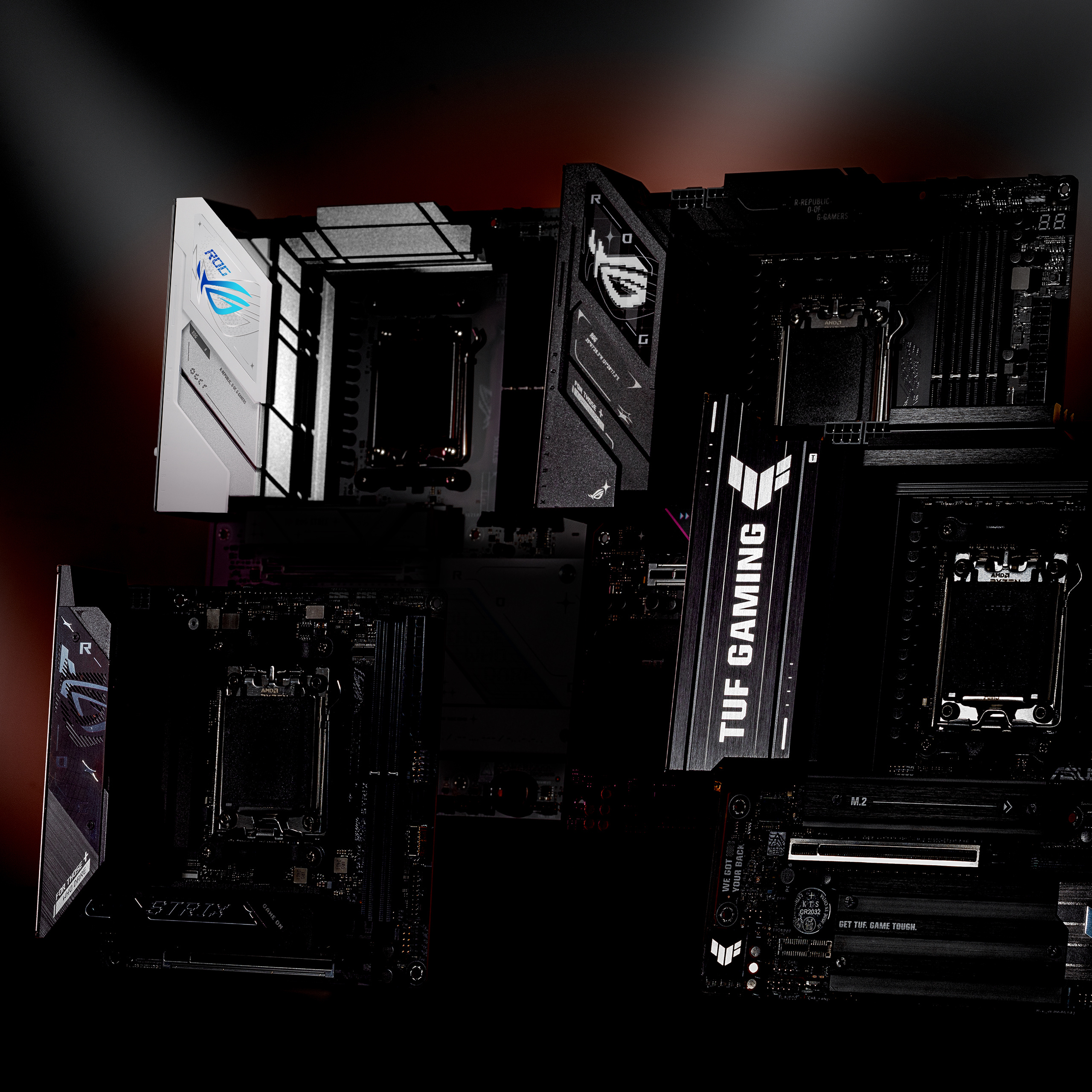
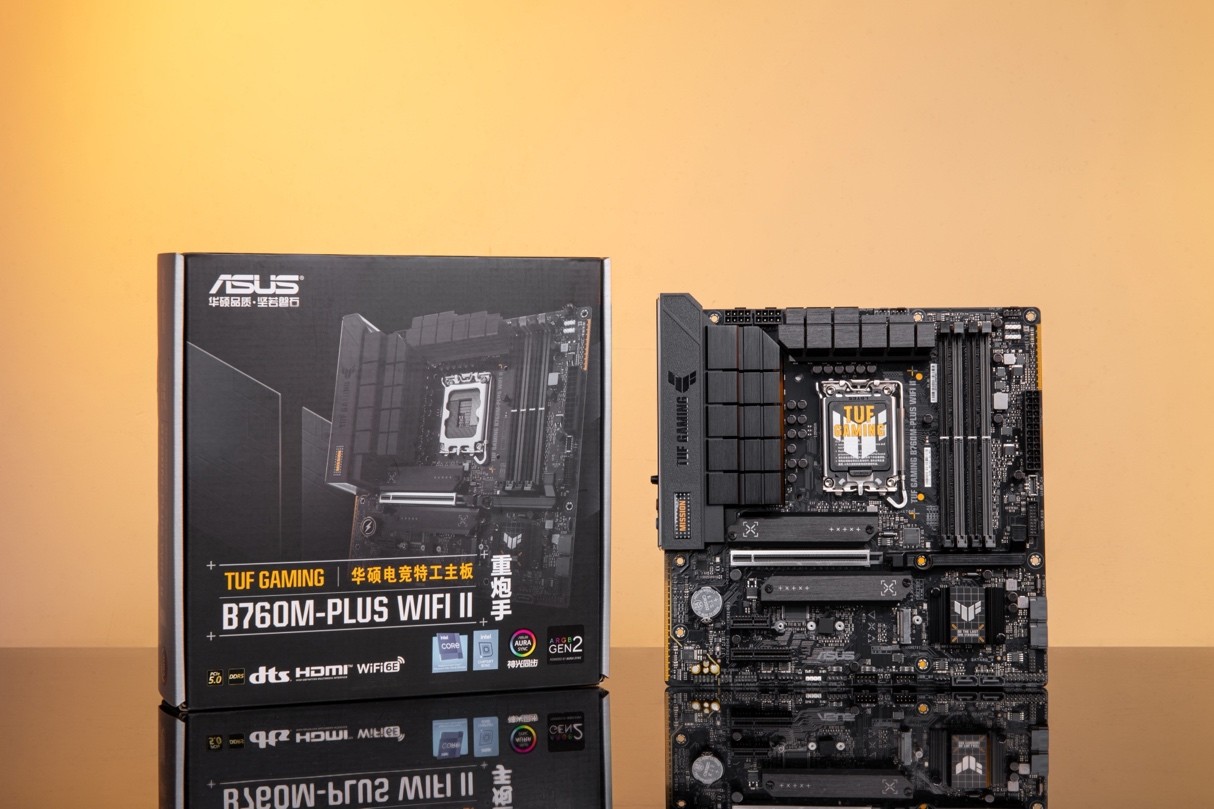
華碩是全球知名的電腦硬件制造商,其主板產品在市場上享有極高的聲譽,隨著技術的不斷進步,華碩推出了最新款主板,為電腦愛好者帶來了更多強大的功能和性能,本指南旨在幫助初學者和進階用戶更好地了解、安裝和使用華碩最新主板。
準備工作
在開始安裝華碩最新主板之前,請確保您已準備好以下物品:
1、華碩最新主板
2、兼容的處理器
3、散熱器
4、電源供應器
5、數據線(SATA、USB等)
6、螺絲刀和其他安裝工具
安裝步驟
1、選擇合適的工作環境:確保您的工作區域寬敞、干凈,便于安裝。
2、準備工具:準備好所需的螺絲刀和其他安裝工具。
3、拆卸電腦:如果您是在升級或替換現有電腦的主板,請先關閉電源并拆卸舊的主板。
4、安裝I/O擋板:根據新主板的說明,安裝好I/O擋板(輸入輸出擋板)。
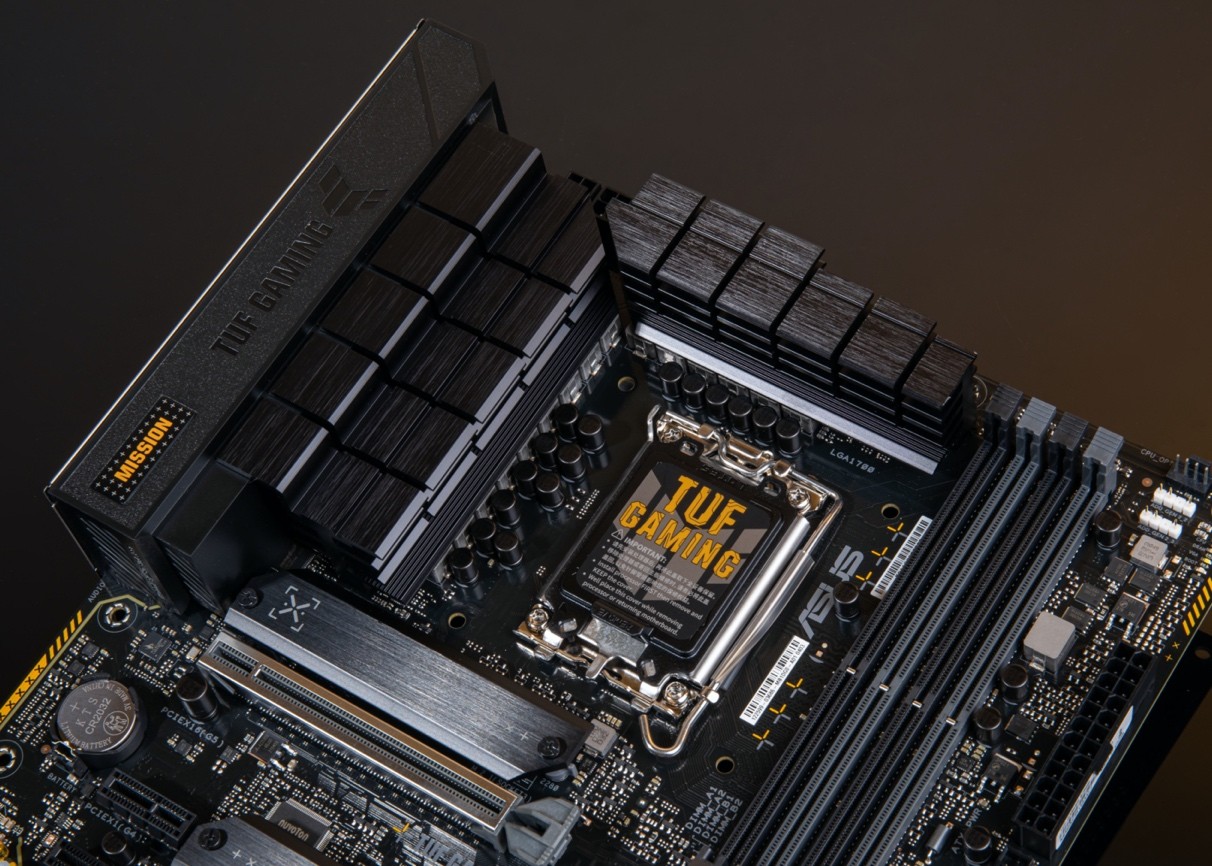
5、安裝主板:將新主板平穩放置在機箱中,確保螺絲固定牢固。
6、安裝散熱器:將散熱器安裝在主板上,確保散熱效果良好。
7、連接電源供應器:將電源供應器的相應接口與主板連接。
8、連接處理器:將兼容的處理器安裝在主板的處理器插座上。
9、連接其他硬件:如內存、硬盤、顯卡等。
10、連接數據線:使用SATA、USB等數據線和主板連接。
11、啟動電腦:在確保所有連接無誤后,開啟電源并啟動電腦。
華碩最新主板功能介紹及使用指南
1、BIOS/UEFI設置:開機時進入BIOS/UEFI設置,了解并設置相關選項,如啟動順序、硬件監控等。
2、驅動程序安裝:訪問華碩官網下載并安裝最新的主板驅動程序,確保硬件性能得到充分發揮。
3、華碩軟件應用:了解并安裝華碩提供的軟件應用,如AI降噪、風扇控制等。
4、磁盤管理:在Windows系統中,通過磁盤管理工具對硬盤進行分區、格式化等操作。
5、網卡與無線網絡:確保網卡驅動安裝正確,連接無線網絡時選擇正確的網絡并輸入密碼。
6、音頻設置:在系統中設置音頻選項,調整音頻輸出設備,享受高質量音頻體驗。
7、超頻與性能調整:如有需要,可通過華碩提供的工具進行超頻和性能調整,提高系統性能。
8、系統更新與安全:定期更新操作系統和驅動程序,確保系統安全并獲取最新的功能。
常見問題及解決方案
1、開機無法識別硬件:檢查硬件連接是否牢固,驅動程序是否安裝正確。
2、無線網絡連接問題:檢查無線網卡驅動是否安裝正確,密碼是否正確。
3、系統性能不穩定:嘗試更新操作系統和驅動程序,調整BIOS設置。
4、散熱問題:確保散熱器安裝正確,清理灰塵,調整風扇轉速。
通過本指南,您應該已經了解了如何安裝和使用華碩最新主板,在實際操作過程中,請確保遵循所有安全指南,避免造成硬件損壞或人身傷害,如在安裝或使用過程中遇到問題,可查閱華碩官網或尋求專業人士的幫助,祝您使用愉快!
附錄(附加信息)
1、華碩官網支持與服務:訪問華碩官網,了解更多關于主板的信息,獲取技術支持和服務。
2、驅動程序與軟件下載:在華碩官網下載最新的驅動程序和軟件應用,確保系統性能。
3、用戶手冊與指南:查閱華碩主板的用戶手冊和指南,了解更多關于主板的詳細信息和使用技巧。
4、售后服務與保修:了解并享受華碩提供的售后服務和保修服務,解決使用過程中遇到的問題。
注意事項
1、在進行任何硬件安裝或拆卸之前,請務必關閉電源并斷開所有連接線。
2、請遵循所有安全指南,避免造成硬件損壞或人身傷害。
3、在安裝過程中,請仔細閱讀并遵循產品說明書中的步驟。
4、如無必要,請勿隨意更改BIOS/UEFI設置,以免造成系統不穩定。
5、定期更新操作系統和驅動程序,確保系統安全和性能。
還沒有評論,來說兩句吧...